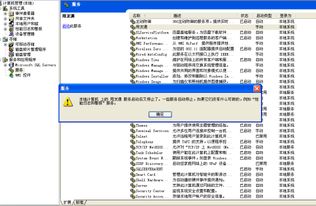
在使用用友通軟件進行日常財務或業務處理時,突然彈出的“不能連接到服務器,可能是服務器并沒有啟動或沒有安裝用友產品或數據庫服務沒有啟動”提示,是許多用戶都曾遇到的棘手問題。這不僅會中斷工作流程,還可能影響關鍵數據的處理。本文將系統性地分析導致此問題的多種原因,并提供清晰、可操作的排查與解決方案,幫助您快速恢復軟件的正常運行。
故障根源深度剖析
該錯誤提示明確指向了連接鏈條中的三個關鍵環節:服務器、用友產品本身及數據庫服務。因此,問題通常源于以下一個或多個方面:
- 數據庫服務未啟動:這是最常見的原因。用友通軟件的后臺數據存儲依賴于數據庫服務(通常是SQL Server或MSDE)。如果該服務因故未能啟動或意外停止,軟件前端將完全無法與數據庫通信。
- 用友通相關服務未啟動:除了數據庫,用友通自身也有配套的服務程序(如“用友通”或“T3產品服務”)。這些服務負責處理業務邏輯,若未運行,連接同樣會失敗。
- 服務器計算機或網絡問題:
- 服務器未開機:連接的目標服務器物理關機或休眠。
- 網絡不通:客戶端與服務器之間的網絡連接存在故障,如網線松動、IP地址沖突、防火墻/殺毒軟件攔截等。
- 軟件或數據庫文件損壞:非正常關機、病毒破壞或磁盤錯誤可能導致關鍵的系統文件或數據庫文件損壞。
- 配置錯誤:Hosts文件配置不正確、用友通服務器名稱設置錯誤等。
分步排查與解決方案
請遵循以下步驟,從簡到繁進行排查。
第一步:基礎檢查(針對客戶端與服務器在同一局域網)
- 確認服務器狀態:確保運行用友通服務器端軟件的計算機已經正常啟動并進入操作系統。
- 檢查網絡連通性:
- 在客戶端電腦上,按
Win + R,輸入cmd打開命令提示符。
- 輸入
ping 服務器IP地址(例如ping 192.168.1.100)。如果能收到回復,說明網絡基本通暢;如果顯示“請求超時”,則需檢查網線、交換機及雙方的IP設置。
第二步:核心服務啟動檢查(在服務器計算機上操作)
這是解決該問題的核心步驟。
- 啟動數據庫服務:
- 右鍵點擊“我的電腦”或“此電腦”,選擇“管理”。
- 在“計算機管理”窗口中,依次展開“服務和應用程序” -> “服務”。
- 在右側的服務列表中找到數據庫服務。根據安裝版本不同,名稱可能是 “MSSQLSERVER”、“SQL Server (MSSQLSERVER)” 或 “MSSQL$UFSOFT”(用友簡版數據庫)。
- 查看其“狀態”列。如果顯示“已停止”,則右鍵點擊該服務,選擇“啟動”。等待啟動完成,狀態變為“正在運行”。
- 啟動用友通服務:
- 在同一服務列表中,查找用友通的服務,通常名為 “用友通” 或 “T3產品服務”。
- 同樣,確保其狀態為“正在運行”,如果未啟動則手動啟動它。
第三步:高級配置與修復
如果服務啟動失敗或啟動后問題依舊,請嘗試以下方法:
- 重啟計算機:有時簡單地重啟服務器和客戶端計算機,可以解決因臨時內存錯誤或資源鎖導致的問題。
- 檢查防火墻與殺毒軟件:暫時禁用服務器和客戶端上的Windows防火墻及第三方殺毒軟件,測試連接是否恢復。如果恢復,則需要在防火墻中為用友通相關程序(如
Portal.exe)和端口(如4630、1433)添加例外規則。 - 修復或重新配置數據源:
- 在服務器上,找到用友通的安裝目錄,運行“系統管理”工具。
- 嘗試進行“數據庫初始化”或使用“安全工具”修復數據庫連接設置。
- 檢查Hosts文件:
- 路徑:
C:\Windows\System32\drivers\etc\hosts。
- 用記事本(以管理員身份運行)打開,檢查是否有一行將服務器計算機名正確解析到其IP地址(例如:
192.168.1.100 ServerName)。如果沒有,可以嘗試添加。
- 修復或重裝軟件:如果懷疑是軟件文件損壞,可以使用用友通的安裝程序進行“修改”或“修復”安裝。注意:此操作前務必做好賬套數據的完整備份!
第四步:數據庫層面的緊急處理
如果數據庫服務本身無法啟動,通常意味著數據庫實例可能存在問題。此時可以:
- 查看Windows“事件查看器”(在“管理”工具中)的“應用程序”日志,尋找來自“SQL Server”的錯誤信息,根據具體錯誤代碼進行搜索和解決。
- 考慮使用SQL Server配置管理器檢查網絡配置和啟動參數。
- 作為最后的手段,在擁有完整備份的前提下,可以嘗試重新安裝數據庫組件并恢復數據。此操作風險較高,建議由專業IT人員或在用友服務商指導下進行。
預防建議
- 定期備份:養成定期手動或自動備份賬套數據的習慣,這是最重要的安全措施。
- 規范操作:避免非正常關機(直接斷電),在退出所有用友程序后再關閉服務器。
- 維護計劃:為數據庫設置定期的維護計劃(如備份、索引重建),以保持其健康狀態。
- 環境穩定:確保服務器運行在穩定的供電和網絡環境中,并安裝可靠的防病毒軟件。
通過以上系統化的排查,絕大多數“無法連接服務器”的問題都能得到有效解決。如果問題依舊復雜,及時聯系用友軟件的官方技術支持或您的服務商,并提供詳細的錯誤信息和已采取的步驟,將有助于更快地獲得專業幫助。