免费黄色影视-免费黄色网址在线看-免费黄色网址是多少-免费黄色网址大全-免费黄色视频链接-免费黄色视频大全在线观看-免费黄色片子-免费黄色链接-免费黄色电影网站地址-免费黄色电影网
<em id="rv8mp"><option id="rv8mp"><tbody id="rv8mp"></tbody></option></em>
<abbr id="rv8mp"><thead id="rv8mp"><progress id="rv8mp"></progress></thead></abbr>
<u id="rv8mp"><menu id="rv8mp"></menu></u>
昆明其亮工程設備有限公司
首頁
企業簡介
產品大全
聯系我們
企業信息
訪客留言
首頁
>
產品大全
>
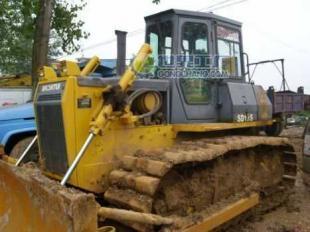
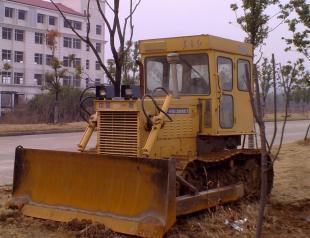
供應二手山推130推土機 原版車_建筑建材_世界工廠網中國產品信息庫
供應二手山推130推土機 原版車_建筑建材_世界工廠網中國產品信息庫
如若轉載,請注明出處:http://m.sh829.cn/product/18.html
更新時間:2026-06-19 17:57:26
最新產品
Product
推土機與挖掘機鏈條供應 工程機械的精密支柱
推土機租賃價格指南 了解費用與影響因素
工程機械圖庫賞析 推土機的力量與智慧
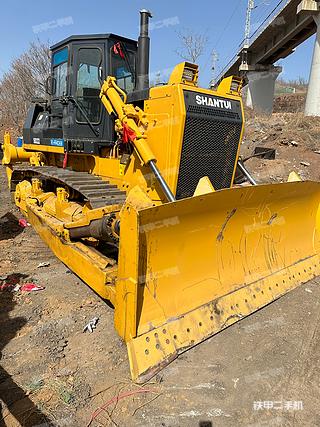
讓施工更簡單,山推DH16K全液壓推土機交出“中國答卷”
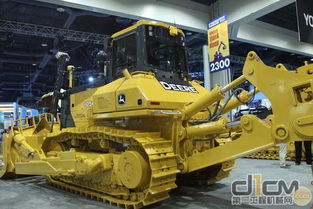
CONEXPO 2011 約翰迪爾新品引爆北美拉展,推土機成為關注焦點
高效與可靠的完美結合——龍工50黑金剛855推土機詳解
多功能抓木推土機鏟車價格解析 以裝載920鏟車和推土機為例
探索工程機械市場的實惠之選 徐工二手平地機180價格優惠出售
供應二手山推130推土機 原版車_建筑建材_世界工廠網中國產品信息庫
山推160推土機二手市場 常州與蘇州價格行情及設備轉讓分析
主站蜘蛛池模板:
欧美精品a
|
亚洲乱论激情
|
国产在线视频播放
|
想看黄色网址
|
欧美视频一区在线
|
91美女视频
|
久草福利在线播放
|
一级伦理电影
|
抖阴福利在线
|
亚洲欧美910
|
无码精品秘
|
碰91在线视频
|
久草视频下载
|
超碰吃瓜爆料在线
|
波多野吉衣视频
|
五月天夜色网
|
国产大片视频mv
|
国色av
|
欧美十8页
|
成人午夜视频免费
|
久久加勒比久久
|
波多野吉衣伦理片
|
激情综色网
|
成人免费视频网
|
成人免费网站视频
|
亚洲三级黄色网
|
极品色骚女性交网
|
欧洲免费成人A
|
欧美老妇乱惀
|
91足交在线看
|
欧洲国产视频
|
欧美福利资源导航
|
69色色影院
|
高清影视大全
|
日韩高清欧美
|
日本成年
|
国产欧美日韩亚洲
|
97下载网
|
日韩精品视频四区
|
超碰福利偷拍
|
成年人三级片网站
|